
Foto’s bewerken: de basisprincipes uitgelegd
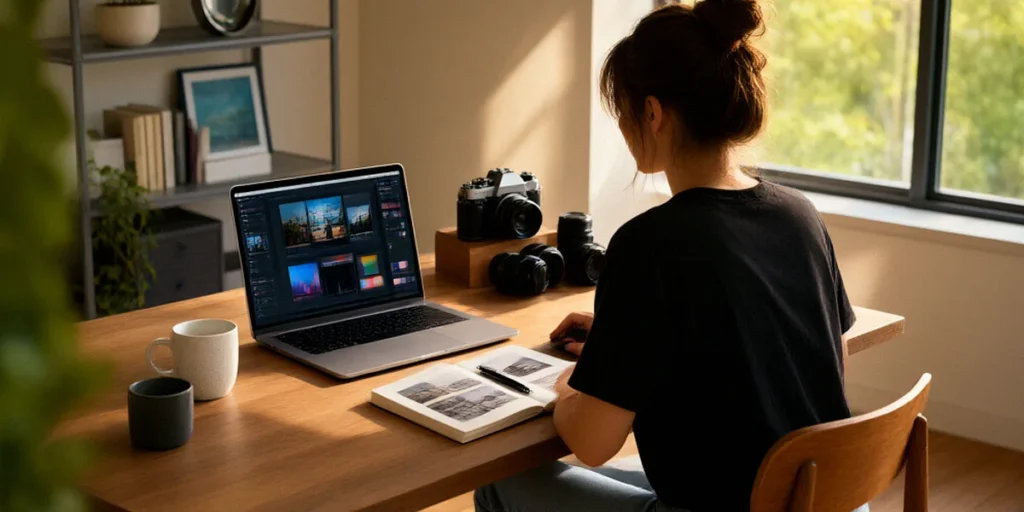
Waarom is nabewerking eigenlijk onmisbaar, zelfs als een fotoshoot perfect verloopt? Een camera legt ruwe data vast, maar interpretatie en sfeer ontstaan pas achter de computer. Bij Nicole Hendriks zien we bewerken niet als een noodzakelijke correctie, maar als een essentieel onderdeel van het creatieve proces. In dit artikel nemen we je mee langs de basisprincipes die wij dagelijks toepassen, van histogram tot huidretouche, zodat jij zelfverzekerder aan de slag gaat met jouw fotografie.
Waarom nabewerken essentieel is voor elke foto
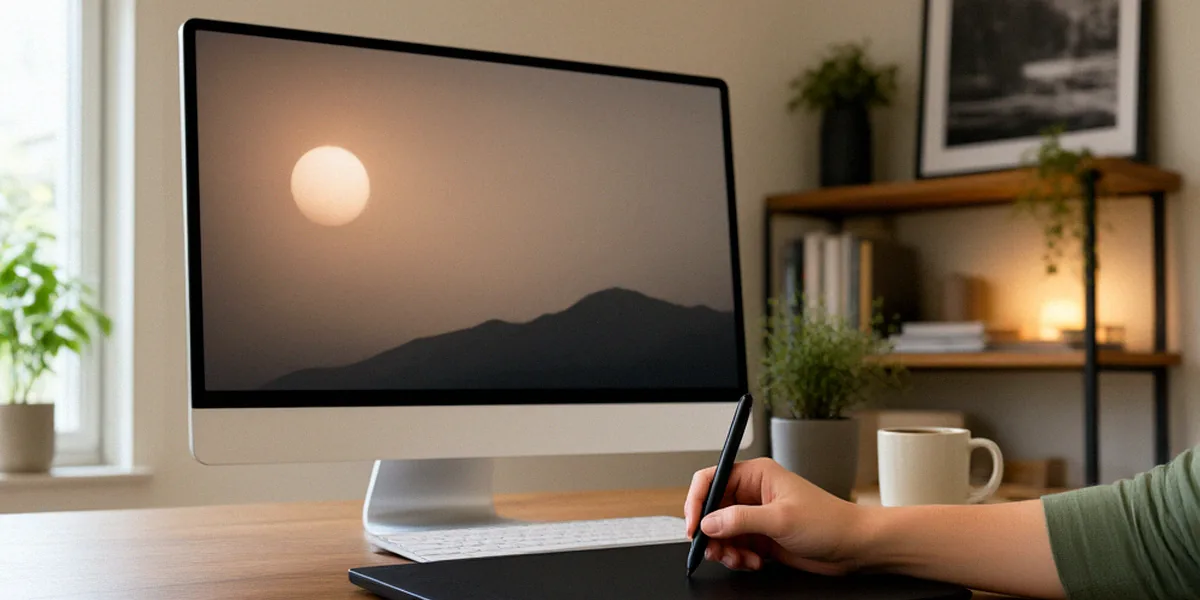
Elke foto die uit een moderne systeemcamera of DSLR rolt, begint als een RAW-bestand. Dat bestand bevat alle ruwe sensordata, maar oogt vaak vlak en flets. De camera past namelijk geen definitieve interpretatie toe; dat is aan jou. Dit is precies het verschil tussen een amateurfoto en een professionele uitstraling. Adobe Lightroom is de standaard voor RAW-bewerking in Nederland, en wij gebruiken het dan ook dagelijks in onze workflow.
Het verschil tussen RAW en JPEG
Een JPEG wordt door de camera gecomprimeerd en direct voorzien van contrast, kleur en verscherping. Je levert dus gemak in, maar verliest flexibiliteit. Een RAW-bestand daarentegen behoudt alle informatie in de hooglichten en schaduwen, waardoor je achteraf nog kunt bijsturen. Voor een portretfotoshoot schieten we altijd in RAW, simpelweg omdat we dan volledige controle hebben over de eindlook.
Wanneer je wel of niet moet bewerken
Niet elke foto vraagt om een uitgebreide bewerking. Bij een spontane straatfoto kan een kleine correctie volstaan, terwijl een studio-opname vaak meer aandacht verdient. Onze vuistregel:
- Bewerk wanneer de witbalans, belichting of compositie afwijkt van je intentie.
- Bewerk wanneer je een specifieke sfeer of stijl wilt neerzetten.
- Laat een foto ongemoeid als de basis klopt en de nabewerking geen meerwaarde biedt.
De basisprincipes van belichting en contrast
Belichting is het fundament van elke goede foto. In Lightroom werken we vaak in de ‘Basic’-tab, waar je met één oogopslag ziet hoe de foto ervoor staat. Het histogram is daarbij ons kompas: het vertelt precies waar de tonen zich bevinden.
Het histogram lezen
Een histogram toont de verdeling van donkere en lichte tonen. Links zie je de schaduwen, rechts de hooglichten. Als de grafiek tegen de rechterrand plakt, heb je waarschijnlijk overbelicht; hangt hij tegen de linkerrand, dan is de foto te donker. Wij streven naar een histogram dat net niet clipt, zodat er ruimte blijft voor fijne aanpassingen.
Hooglichten en schaduwen herstellen
Met de schuiven voor hooglichten en schaduwen haal je details terug die anders verloren gaan. Bij een portret in tegenlicht gebruiken we vaak een negatieve waarde voor hooglichten om de huid niet te laten uitbijten, terwijl we de schaduwen voorzichtig oplichten. Belichtingscompensatie helpt vervolgens om de algehele helderheid in balans te brengen.
Curves voor fijne controle
De curves-tool geeft je punt voor punt controle over het contrast. Een klassieke S-curve verhoogt het contrast in de middentonen zonder de uitersten aan te tasten. Wij gebruiken curves vooral voor het verfijnen van de look die we met de basisschuiven hebben opgezet.
Kleurcorrectie en witbalans onder de knie krijgen
Kleur bepaalt de sfeer van een foto. Een warme witbalans voelt gezellig, een koele juist zakelijk. In Adobe Camera Raw en Lightroom kun je de witbalans handmatig bijstellen, maar voor nauwkeurig werk grijpen wij naar een grijskaart.
Witbalans instellen met een grijskaart
Een grijskaart wordt gebruikt om de witbalans nauwkeurig in te stellen. Je fotografeert de kaart onder dezelfde lichtomstandigheden als je onderwerp en klikt deze vervolgens aan in je bewerksoftware. Zo neutraliseer je kleurzwemen die door kunstlicht of bewolking ontstaan. Vooral bij product- en portretfotografie is dit een enorme tijdswinst.
Kleurzwier en verzadiging aanpassen
Verzadiging en levendigheid zijn krachtige tools, maar overdrijf niet. Wij verhogen de levendigheid liever subtiel dan de verzadiging, omdat dit huidtinten natuurlijker houdt. Met de kleurzwier-schuif kun je specifieke kleuren gericht aanpassen, bijvoorbeeld het groen van bladeren of het blauw van een lucht.
Huidtinten correct weergeven
Huidtinten zijn het gevoeligste onderdeel van portretfotografie. Te veel rood of geel valt direct op. In Lightroom gebruiken we de HSL-tab om oranje en rood nauwkeurig bij te sturen. Een goede witbalans is hierbij het halve werk.
Retoucheren: van huid tot ogen
Retoucheren is meer dan oneffenheden wegpoetsen. Bij Nicole Hendriks zijn we terughoudend met overmatige retouche: een huid mag er nog als een huid uitzien. We combineren de healing brush in Photoshop met technieken zoals frequency separation.
Oneffenheden verwijderen zonder plastic look
Frequency separation is een Photoshop-techniek voor huidretouche waarbij je textuur en kleur van elkaar scheidt. Hierdoor kun je kleurvlekken egaliseren zonder de poriën te vervagen. Het resultaat oogt natuurlijk en professioneel.
Ogen en tanden subtiel versterken
De ogen zijn het venster van een portret. We helderen het oogwit licht op en versterken de iris met een curve-aanpassing. Voor tanden gebruiken we een milde kleurcorrectie om gele tinten te verminderen, zonder dat het kunstmatig wit wordt.
Dodge & burn voor dimensie
Met dodge & burn brengen we licht en schaduw aan op het gezicht. Door specifieke zones op te lichten en andere juist te verdonkeren, creëren we diepte en vorm. Dit is een techniek die veel geduld vraagt, maar het verschil maakt tussen een vlakke en een levendige foto.
Verscherpen, ruisonderdrukking en exporteren
De laatste stap in de workflow is het geschikt maken van de foto voor het einddoel. Of dat nu een website, social media of een print is, elk medium vraagt om een eigen aanpak.
Verscherpen voor verschillende doeleinden
Voor web gebruik je vaak een lichtere verscherping dan voor print. In Lightroom stel je dit in bij de detail-instellingen. Wij hanteren een standaardwaarde voor portretten en passen die aan op basis van het formaat.
Ruis verminderen bij hoge ISO
Bij hoge ISO-waarden, bijvoorbeeld tijdens een avondshoot, ontstaat ruis. De ruisonderdrukking in Lightroom werkt uitstekend, maar let op dat je niet te veel detail verliest. Wij zoeken altijd een balans tussen korrel en scherpte.
Exporteren voor web en print
Voor online publicatie is het sRGB-kleurprofiel essentieel, omdat browsers en sociale media dit profiel het beste ondersteunen. Voor print kiezen we juist voor Adobe RGB en een hogere resolutie. In Lightroom werken we met exportpresets, zodat we per doel in één klik de juiste instellingen toepassen.
Onze workflow: van fotoshoot tot galerij
Een consistente workflow bespaart tijd en voorkomt fouten. Onze aanpak is opgebouwd uit vaste stappen, van importeren tot publiceren in de galerij.
Importeren en sorteren
Direct na de shoot importeren we de bestanden in Lightroom. We sorteren op datum en locatie, en markeren de beste beelden met sterren. Een back-up maken we altijd op een externe schijf; merken zoals LaCie worden veel gebruikt voor back-ups vanwege hun betrouwbaarheid.
Presets en batchverwerking
Voor terugkerende shoots gebruiken we presets die de basislook alvast neerzetten. Met batchverwerking passen we deze toe op een hele serie, waarna we per foto verfijnen. Dit houdt onze stijl consistent.
Publiceren in de galerij
Na de bewerking exporteren we de selectie en plaatsen we deze in de galerij op nicolehendriks.com. Zo kunnen klanten en bezoekers de serie bekijken in de sfeer die wij voor ogen hadden.
Veelgestelde vragen
Heb ik dure software nodig om te beginnen met fotobewerking?
Nee. Adobe Lightroom en Photoshop zijn de standaardtools, maar er bestaan gratis alternatieven zoals Darktable en GIMP. Oefening en een consistente workflow zijn belangrijker dan de prijs van je software.
Wat is het verschil tussen RAW en JPEG voor mijn fotoshoot?
RAW bevat alle ruwe data en geeft maximale flexibiliteit bij het bewerken. JPEG is direct klaar voor gebruik, maar biedt minder ruimte voor correcties. Voor professioneel werk kiezen wij altijd voor RAW.
Hoe stel ik de witbalans het beste in?
Gebruik een grijskaart onder dezelfde lichtomstandigheden als je onderwerp. Klik de kaart aan in je bewerksoftware en de witbalans wordt nauwkeurig geneutraliseerd.
Moet ik elke foto retoucheren?
Nee. Retoucheer alleen waar het nodig is. Bij Nicole Hendriks zijn we terughoudend met overmatige retouche, omdat een natuurlijke huid vaak mooier is dan een perfect gladde.
Welk kleurprofiel gebruik ik voor online publicatie?
Voor online publicatie is het sRGB-kleurprofiel essentieel. Het wordt door vrijwel alle browsers en sociale media correct weergegeven.
Bewerken is een ambacht dat je leert door te doen. Begin met de basisprincipes, werk met een vaste workflow en durf te experimenteren. Uiteindelijk gaat het niet om de duurste software, maar om jouw oog en jouw stijl. Wij moedigen je aan om je eigen weg te vinden in de fotografie en vooral veel te blijven oefenen.